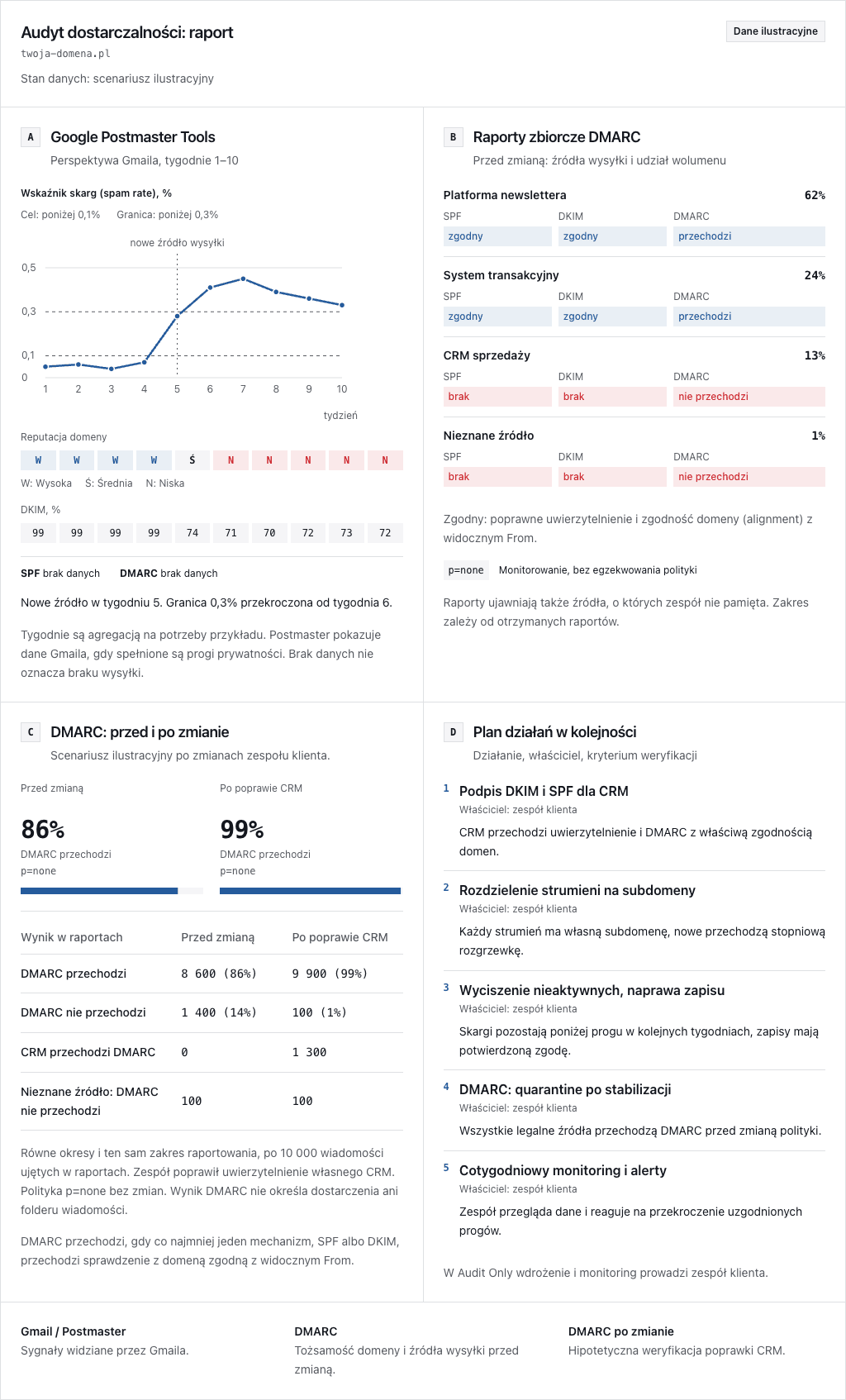
Wdrożenie uwierzytelniania w Google Workspace obejmuje trzy etapy: publikujesz SPF i klucz DKIM dla domeny wysyłkowej, testujesz wiadomość u zewnętrznego odbiorcy i uruchamiasz monitoring DMARC. Udany test dotyczy tylko sprawdzonego adresu nadawcy i tej jednej trasy wysyłki. Google zaznacza wprost, że nawet poprawnie podpisana wiadomość może zostać odrzucona lub trafić do spamu, więc uwierzytelnianie nie jest gwarancją doręczenia do skrzynki odbiorczej.
Instrukcje dotyczące Google Workspace w tym materiale zweryfikowałem na podstawie dokumentacji technicznej Google 10 września 2026 r.
Co musi być gotowe, zanim zaczniesz?
Zacznij od domeny zweryfikowanej w Workspace, włączonego Gmaila i działającego konta wysyłającego. Jeśli ten etap jest przed Tobą, skorzystaj z instrukcji konfiguracji domeny Google. Do wygenerowania klucza DKIM potrzebujesz uprawnień superadministratora, a ustawienia Gmaila wymagają uprawnienia Gmail Settings (wymagane uprawnienia administratora); dostęp do edycji DNS przygotuj osobno.
Zapisz bieżące wartości SPF, DKIM i DMARC oraz stan podpisywania. Zanotuj docelowe adresy z pola From, sposób wpisywania nazw rekordów w panelu Twojego DNS, aplikacje biznesowe, usługi zewnętrzne i bramy wychodzące. Żeby dokładnie wiedzieć, kto wysyła pocztę w Twoim imieniu, zinwentaryzuj nadawców. Zanim utworzysz nowy klucz, sprawdź też, czy w domenie nie działa już istniejąca konfiguracja DKIM.
Szablon Google v=spf1 include:_spf.google.com ~all stosujesz wyłącznie wtedy, gdy Workspace jest jedynym nadawcą dla danej domeny (warunek wyłączności Google Workspace w SPF). Pozostałych uprawnionych nadawców zachowaj we wspólnej polityce i nie zastępuj zatwierdzonego mechanizmu -all wpisem ~all tylko po to, by odtworzyć ten przykład.
Dla danej nazwy DNS może istnieć tylko jedna polityka SPF: opublikowanie drugiego rekordu wywołuje błąd permerror (wybór rekordu SPF w RFC 7208). Pamiętaj o limicie dziesięciu mechanizmów wywołujących zapytania DNS, liczonym łącznie z zagnieżdżonymi rekordami; zliczenie samych widocznych wpisów include nie wystarcza (limit dziesięciu zapytań DNS w SPF). Działanie mechanizmów wyjaśnia przewodnik po dostarczalności w części o mechanizmach i kwalifikatorach SPF.
Klucz DKIM z konsoli Google Workspace
Jeśli Gmail został dopiero co włączony, odczekaj 24–72 godziny przed wygenerowaniem klucza (czas oczekiwania po włączeniu Gmaila).
W konsoli przejdź do Apps → Google Workspace → Gmail → Authenticate email, wskaż właściwą domenę i wybierz Generate New Record. Wybierz długość 2048 bitów, jeśli Twój operator DNS ją obsługuje; w przeciwnym razie wybierz opisany przez Google wariant 1024-bitowy. Domyślny selektor to google; jeśli jest już zajęty, wpisz inny (wybór domeny i selektora DKIM).
Skopiuj wygenerowaną nazwę hosta i wartość TXT, a następnie opublikuj je w strefie DNS zgodnie z regułami Twojego operatora. Zrób to przed włączeniem podpisywania (kopiowanie i publikacja wygenerowanych wartości). Jeśli system DNS wymaga dzielenia długiej wartości na fragmenty w cudzysłowach, umieść je razem w jednym rekordzie TXT (dzielenie długiego klucza w DNS). Potem odczytaj opublikowany klucz i porównaj połączone znaki, wraz z ich kolejnością, z wartością w konsoli (porównanie klucza publicznego).
Wróć do konsoli i kliknij Start authentication, a następnie sprawdź, czy pojawił się stan Authenticating email with DKIM (uruchomienie podpisywania wiadomości). Ostrzeżenie o aktualizacji DNS może być widoczne w konsoli do 48 godzin od publikacji rekordu (opóźnienie statusu w konsoli). Samo rozpoczęcie podpisywania również może zająć do 48 godzin od dodania klucza (czas aktywacji podpisywania DKIM).
Test u zewnętrznego odbiorcy i weryfikacja nagłówków
Wiadomość wysłana do samego siebie nie pozwala zweryfikować aktywacji podpisu. Wyślij nową wiadomość z docelowego adresu do odbiorcy spoza organizacji, na przykład na konto w zewnętrznym Gmailu lub Workspace (wysyłka wiadomości testowej).
U odbiorcy wyświetl pełny oryginał wiadomości i odszukaj pole Authentication-Results. Korzystaj z nagłówka, którego pochodzenie możesz przypisać znanej usłudze odbierającej; wiarygodnie wyglądająca nazwa usługi i tekst pass mogą być sfałszowane (ostrzeżenie RFC 8601 przed sfałszowanymi wynikami). Jeśli pochodzenie nagłówka budzi wątpliwości, zapytaj administratora po stronie odbiorcy. Szczegółową procedurę opisuje materiał o weryfikacji całego łańcucha za pomocą nagłówków wiadomości. Przetestuj również istotnie różne trasy, aliasy oraz adresy używane w funkcji „Wyślij jako” (Send As), sprawdzając dla każdego z nich tożsamość nadawcy kopertowego.
Zapisz From, smtp.mailfrom dla SPF oraz header.d/d= i selektor s= dla DKIM (zachowanie identyfikatorów uwierzytelniania w RFC 9989). SPF powinien zwrócić wynik pass dla tożsamości smtp.mailfrom. Pomyślny wynik DMARC wymaga, aby przynajmniej jeden mechanizm (SPF lub DKIM) miał wynik pozytywny i zachował zgodność domen (alignment) z domeną w polu From (warunek poprawnego wyniku DMARC w RFC 9989).
| Obserwacja | Następne działanie |
|---|---|
| Rekord TXT jest widoczny w DNS, a konsola po kliknięciu Start authentication nadal wyświetla ostrzeżenie. | Odczekaj do 48 godzin od publikacji klucza; sprawdź nową wiadomość u odbiorcy zamiast polegać na samym komunikacie. |
Nagłówek Authentication-Results nie zawiera sekcji dkim=pass dla example.com. | Upewnij się, że wiadomość wysłano po włączeniu uwierzytelniania i że selektor oraz klucz w DNS odpowiadają wartościom z konsoli. |
Wynik DKIM to pass, ale header.d nie jest zgodne z domeną w From. | Popraw konfigurację docelowej domeny nadawcy i ponownie sprawdź trasę. |
| Poczta przechodzi przez bramę wychodzącą, a u odbiorcy podpis DKIM jest uszkodzony. | Wstrzymaj rozszerzanie wysyłki; z osobą odpowiedzialną za bramę ustal, jakie zmiany brama rzeczywiście wprowadza, w miarę możliwości zachowaj podpisaną treść i ponownie sprawdź całą trasę. |
Test SPF u odbiorcy zwraca permerror. | Sprawdź, czy pod nazwą nie ma więcej niż jednej polityki SPF, oraz liczbę mechanizmów wywołujących zapytania DNS; wszystkich nadawców z inwentaryzacji ujmij w jednej prawidłowej polityce. |
Przy błędach porównaj rekordy w DNS z wartościami w konsoli (sprawdzanie poprawności wpisów DKIM) i usuń rozbieżności (usuwanie błędów uwierzytelniania). Jeśli stan Not authenticating nie ustępuje, skorzystaj z instrukcji diagnostycznej zamiast wielokrotnie generować nowe klucze. Jeśli poczta przechodzi przez bramę wychodzącą, sprawdź, czy serwer pośredniczący nie modyfikuje podpisywanej treści, a jeśli brama wysyła pocztę w Twoim imieniu, uwzględnij bramę w uprawnieniach SPF (bramy wychodzące a uwierzytelnianie e-mail).
Uruchomienie monitoringu DMARC z adresem raportów
Najpierw sprawdź istniejącą politykę i raporty; zatwierdzoną konfigurację zachowaj. Przygotuj działającą skrzynkę, grupę lub usługę do odbioru raportów zbiorczych (konfiguracja grupy dla raportów DMARC); adres docelowy w innej domenie wymaga autoryzacji. Wyznacz osobę, która potrafi przetwarzać i analizować raporty zbiorcze (przetwarzanie raportów zbiorczych w RFC 9989).
Google rekomenduje, aby SPF i DKIM poprawnie uwierzytelniały pocztę przez co najmniej 48 godzin przed włączeniem DMARC (rekomendowany czas obserwacji przed DMARC); to zalecenie dostawcy, a nie okres oczekiwania narzucony przez RFC ani dowód gotowości.
Rozpoczynając monitoring, opublikuj politykę p=none z działającym adresem do odbioru raportów (publikacja polityki monitorującej DMARC). Polityka p=none nie nakazuje odbiorcy odrzucania poczty ani nie zamienia negatywnego wyniku uwierzytelnienia na pozytywny, służy wyłącznie do obserwacji i zbierania raportów (znaczenie polityki monitorującej w RFC 9989).
Pełny przykład syntetyczny
Poniższy scenariusz na przykładowej domenie pokazuje cały proces krok po kroku. Załóżmy, że organizacja korzysta z Workspace, ma dostęp do DNS dla example.com, wysyła z ops@example.com, a Workspace jest jedynym nadawcą w SPF. Nie ma zewnętrznych bram modyfikujących e-maile ani istniejącej polityki DMARC.
W DNS publikujesz rekord SPF dla wyłącznej wysyłki przez Google. Załóżmy, że selektor google jest zajęty: generujesz klucz 2048-bitowy z selektorem ws202609. Pod nazwą ws202609._domainkey.example.com publikujesz całą rzeczywistą wartość wygenerowaną w konsoli. Po weryfikacji w DNS włączasz podpisywanie. Nowa wiadomość u zewnętrznego odbiorcy mogłaby wtedy zawierać:
From: ops@example.com
spf=pass smtp.mailfrom=ops@example.com
dkim=pass header.d=example.com header.s=ws202609
Zakładasz adres dmarc@example.com. Po zalecanym okresie obserwacji publikujesz rekord TXT pod _dmarc.example.com:
v=DMARC1; p=none; rua=mailto:dmarc@example.com
Kolejna odebrana wiadomość z tymi samymi pozytywnymi wynikami i zgodnością domen może teraz wykazać dmarc=pass header.from=example.com. Bez rekordu polityki DMARC ten wynik nie byłby pass (warunek istnienia rekordu DMARC w RFC 9989).
Dla porównania zobacz nieautoryzowaną trasę wysyłki:
From: ops@example.com
spf=pass smtp.mailfrom=bounce@example.net
dkim=pass header.d=relay.example.net
dmarc=fail header.from=example.com
Pozytywne wyniki dotyczą innej domeny, a DMARC wymaga zgodności domen z domeną z pola From. Wstrzymaj taką wysyłkę, zidentyfikuj system i skieruj ruch na właściwą trasę. Sukces potwierdzi nowa odebrana wiadomość.
Kontynuuj monitoring i usuwaj błędy uwierzytelniania w legalnej poczcie przed zaostrzeniem reguł (naprawa błędów przed zmianą polityki). Nie każdy odbiorca przesyła raporty RUA, więc ich brak nie oznacza pełnego pokrycia wysyłki (ograniczenia raportowania zbiorczego w RFC 9989).
Najczęstsze pytania
Czy wystarczy opublikować rekord v=spf1 include:_spf.google.com ~all?
Tylko wtedy, gdy Workspace jest jedynym nadawcą dla domeny objętej daną polityką SPF. Pozostałych uprawnionych nadawców zachowaj we wspólnej polityce i nie zastępuj zatwierdzonej polityki z -all tylko po to, żeby odtworzyć ten przykład.
Ile odczekać po włączeniu Gmaila przed wygenerowaniem klucza DKIM?
Jeśli Gmail został właśnie włączony, odczekaj 24–72 godziny, zanim wygenerujesz klucz. Zanim cokolwiek wygenerujesz, sprawdź też, czy nie działa już istniejąca konfiguracja DKIM.
Czy wiadomość wysłana do samego siebie wystarczy do przetestowania DKIM?
Nie. Wiadomość wysłana do siebie nie pozwala zweryfikować aktywacji. Wyślij nową wiadomość z docelowego adresu na konto zewnętrzne, na przykład do odbiorcy w Gmailu lub zewnętrznym Workspace, a następnie pobierz i zbadaj pełne nagłówki oryginału.
Dlaczego konsola Google Workspace nadal wyświetla komunikat o aktualizacji DNS?
Komunikat o aktualizacji DNS może być widoczny do 48 godzin mimo prawidłowej publikacji, a uruchomienie uwierzytelniania może zająć do 48 godzin od dodania klucza. Sam komunikat w panelu bywa opóźniony, dlatego o powodzeniu wdrożenia decyduje wyłącznie analiza nagłówków nowo odebranej wiadomości testowej.
Czy polityka DMARC p=none zmienia wynik weryfikacji poczty u odbiorcy?
Nie. Polityka p=none pełni funkcję czysto obserwacyjną, nie nakazuje operatorom pocztowym żadnego specjalnego traktowania korespondencji ani nie zamienia negatywnego wyniku uwierzytelnienia na pozytywny. Jeśli dopiero uruchamiasz monitoring, opublikuj politykę monitorującą z działającym adresem do odbioru raportów.